Ako vystavíš prvú faktúru
Od konceptu po odoslanie klientovi.
Faktúra vzniká ako koncept bez čísla. Kým neodíde, dá sa ľubovoľne meniť a v číselnom rade po nej neostane diera. Číslo dostane až prvým krokom, ktorý ide von: odoslaním, PDF, odkazom pre klienta alebo tlačidlom Vystaviť bez odoslania. Predtým sa appka spýta a povie, aké číslo a dátumy faktúra dostane. Pri úplne prvej faktúre firmy sa spýta aj na čísla z iného programu, pozri Prvá faktúra a čísla z iného programu.
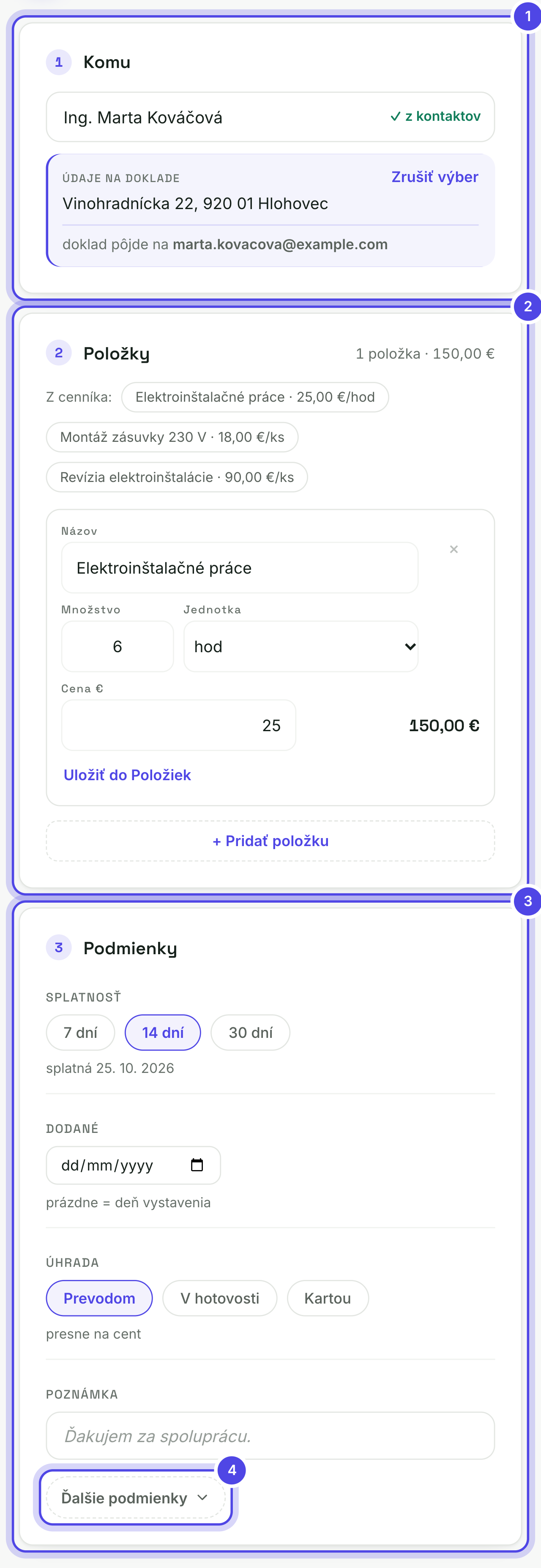
- Komu: klient z kontaktov alebo nový. Pod ním sú údaje na doklade a adresa, kam doklad pôjde.
- Položky: z cenníka jedným klikom alebo napísané. Uložiť do Položiek si položku zapamätá na ďalšiu faktúru.
- Podmienky: splatnosť, deň dodania, spôsob úhrady a poznámka pre klienta.
- Ďalšie podmienky: daňový režim, mena, miesto dodania a referencia. V jednoduchom zobrazení sú zbalené a hodnota iná než predvolená ich ukáže sama.
Faktúru uložíš tlačidlom Uložiť faktúru v lište dole.
Čo potrebuješ vyplniť
- odberateľa (stačí meno, adresa je náležitosť dokladu podľa § 74)
- aspoň jednu položku s množstvom a cenou
- splatnosť v dňoch; počíta sa od vystavenia, aj keď koncept chvíľu počká
Riadok faktúry
Každý riadok má názov, množstvo, jednotku a cenu bez DPH. Jednotku vyberieš v zozname so šípkou (ks, hod., deň, mesiac); inú zvolíš voľbou Vlastná jednotka a napíšeš ju, napríklad balenie. Riadok vložený z Položiek si jednotku prinesie sám.
Riadok, ktorý píšeš ručne, uložíš tlačidlom Uložiť do Položiek pod ním. Otvorí sa ten istý formulár ako v Položkách, predvyplnený z riadku, a riadok sa na novú položku nadviaže. Pri dobropise sa tlačidlo neponúka.
Ako to spravíš
- V ľavom menu klikni na Faktúry.
- Vpravo hore klikni na Nová faktúra. Kto má zapnuté aj ďalšie druhy dokladov, má tam Nový doklad a vyberie Faktúru.
- Vyplň odberateľa a položky.
- Dole klikni na Uložiť faktúru. Otvorí sa koncept.
- Klikni na Odoslať klientovi, vyber cestu a potvrď tlačidlom Vystaviť a odoslať.
Text e-mailu
V okne Ako to poslať? je pod prílohami e-mailu riadok Text e-mailu. Tlačidlo Upraviť text e-mailu otvorí editor s textom zo šablóny, v ktorom sú už číslo dokladu, suma a splatnosť. Čo v ňom upravíš, nahradí text zo šablóny; platobné údaje, QR kód a tlačidlá v e-maile ostanú. Pod editorom je náhľad celého e-mailu, presne ako ho klient dostane.
Na počítači vieš písať tučne aj kurzívou a robiť odrážky a číslovaný zoznam. V appke na telefóne a tablete je ten istý text bez formátovania, prázdny riadok je nový odsek. Obnoviť text zo šablóny vráti pôvodné znenie.
Čo sa deje po vystavení
Doklad sa uzamkne, mení sa už len dobropisom. Na detaile pribudne časová os: kedy bol vystavený, odoslaný, otvorený klientom a uhradený.
Na tablete
- V páse vľavo ťukni na Faktúry.
- Vľavo hore ťukni na fialové +. Keď ponúkne viac druhov dokladov, vyber Nová faktúra.
- Vyplň odberateľa a položky.
- Ťukni na Uložiť faktúru.
- Na koncepte ťukni na Odoslať klientovi a potvrď Vystaviť a odoslať.
V telefóne
- Dole v strede ťukni na + a v ponuke vyber Nová faktúra. Vo Faktúrach v jednoduchom zobrazení sa editor otvorí rovno.
- Vyplň odberateľa a položky.
- Ťukni na Uložiť faktúru.
- Na koncepte ťukni na Odoslať klientovi a potvrď Vystaviť a odoslať.
Napíš nám. Odpovedá človek z tímu. Účet na to nepotrebuješ.