Pripojenie SimFa do Claude
Šesť krokov s obrázkami, na webe, v desktope aj v mobile.
Claude pripojíš za dve minúty v Customize › Connectors. Konektor pridáš v Claude na webe alebo v desktopovej appke, v mobilnej appke Claude potom funguje sám. V pláne Free ide v Claude jeden vlastný konektor.
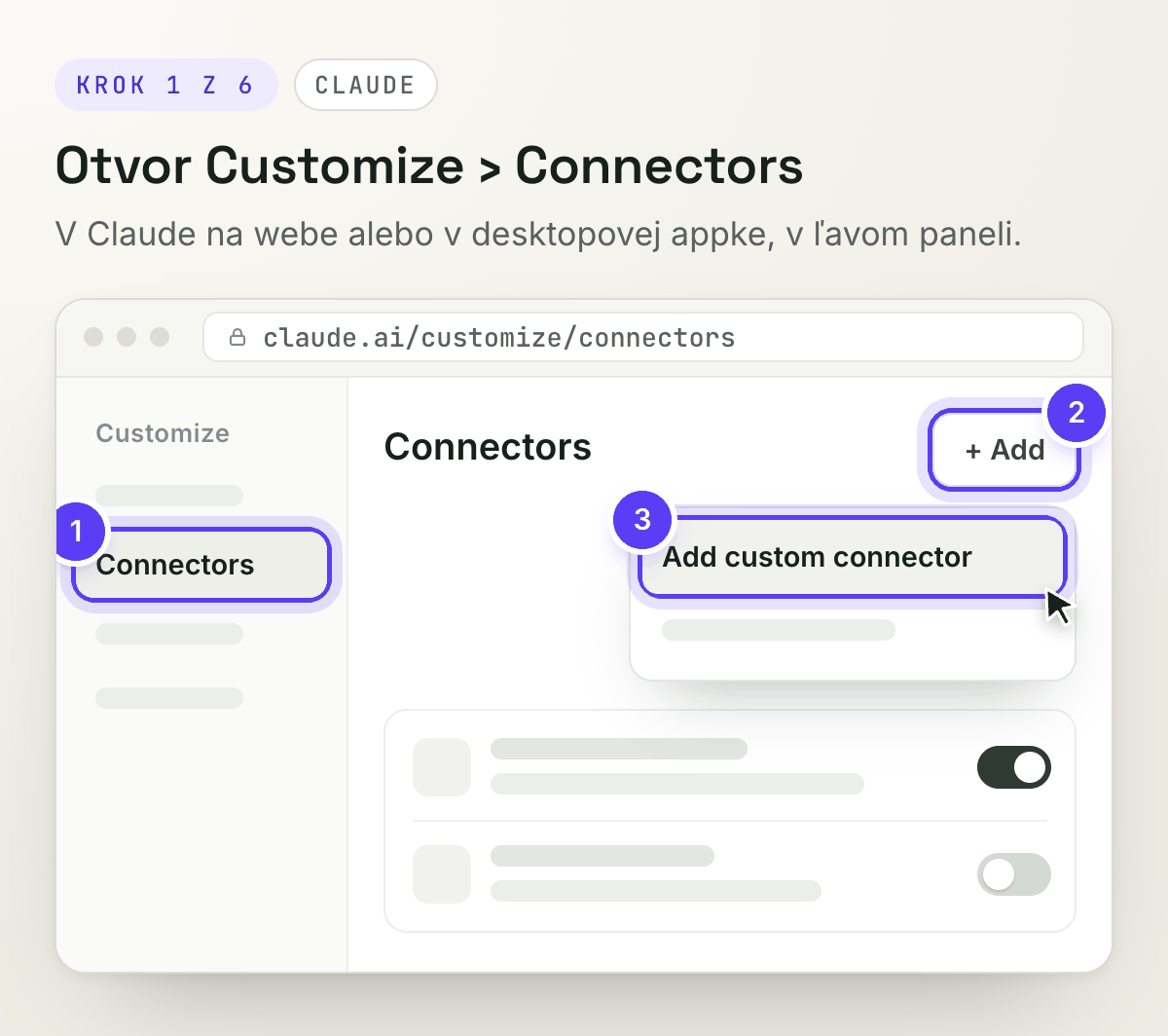
1. Otvor Customize › Connectors
V ľavom paneli Claude otvor Customize a v ňom Connectors. Vpravo hore klikni na + Add a vyber Add custom connector.
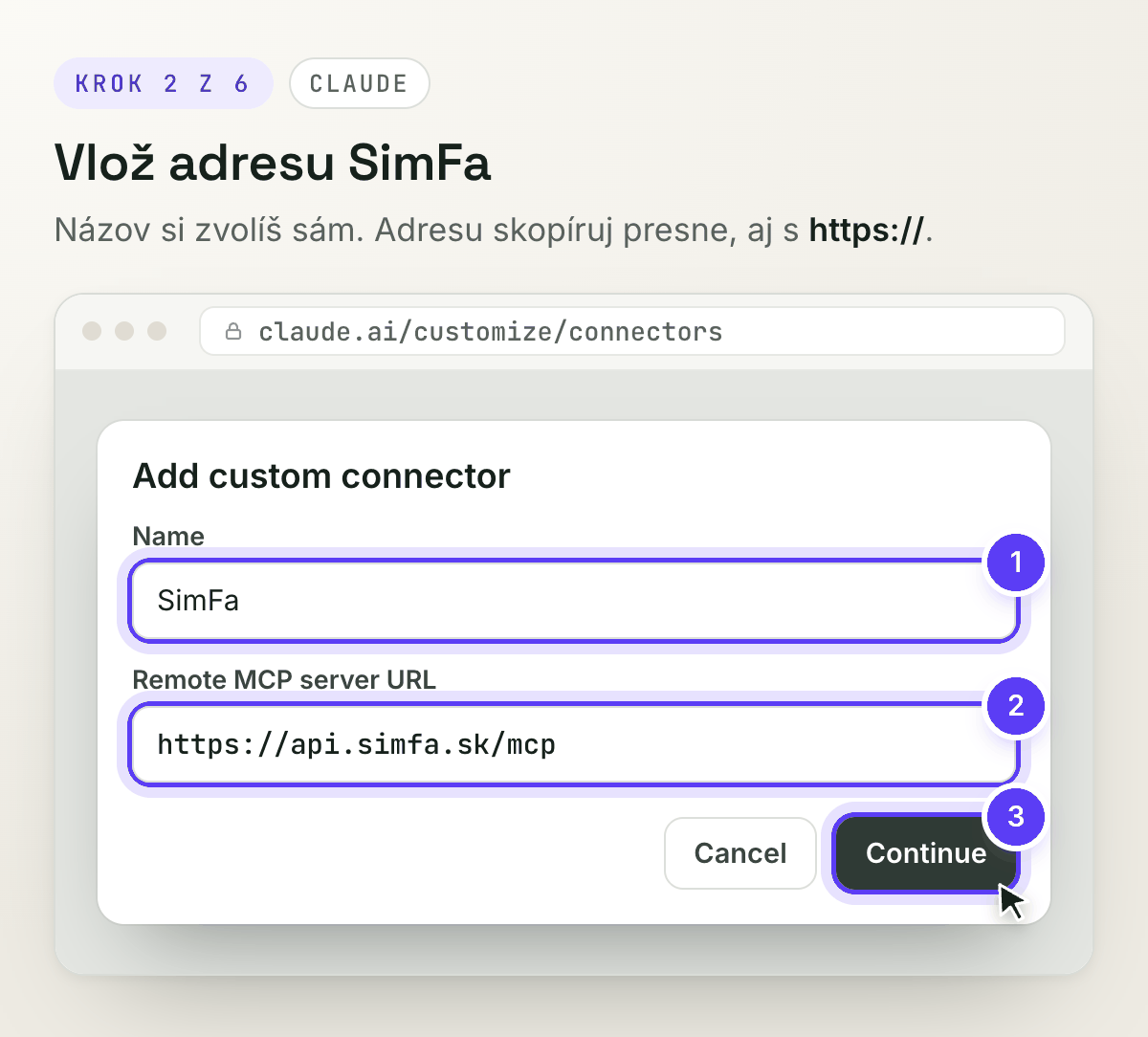
2. Vlož adresu SimFa
Do Name napíš SimFa, do Remote MCP server URL vlož https://api.simfa.sk/mcp a klikni na Continue. Adresu skopíruj presne, aj s https.
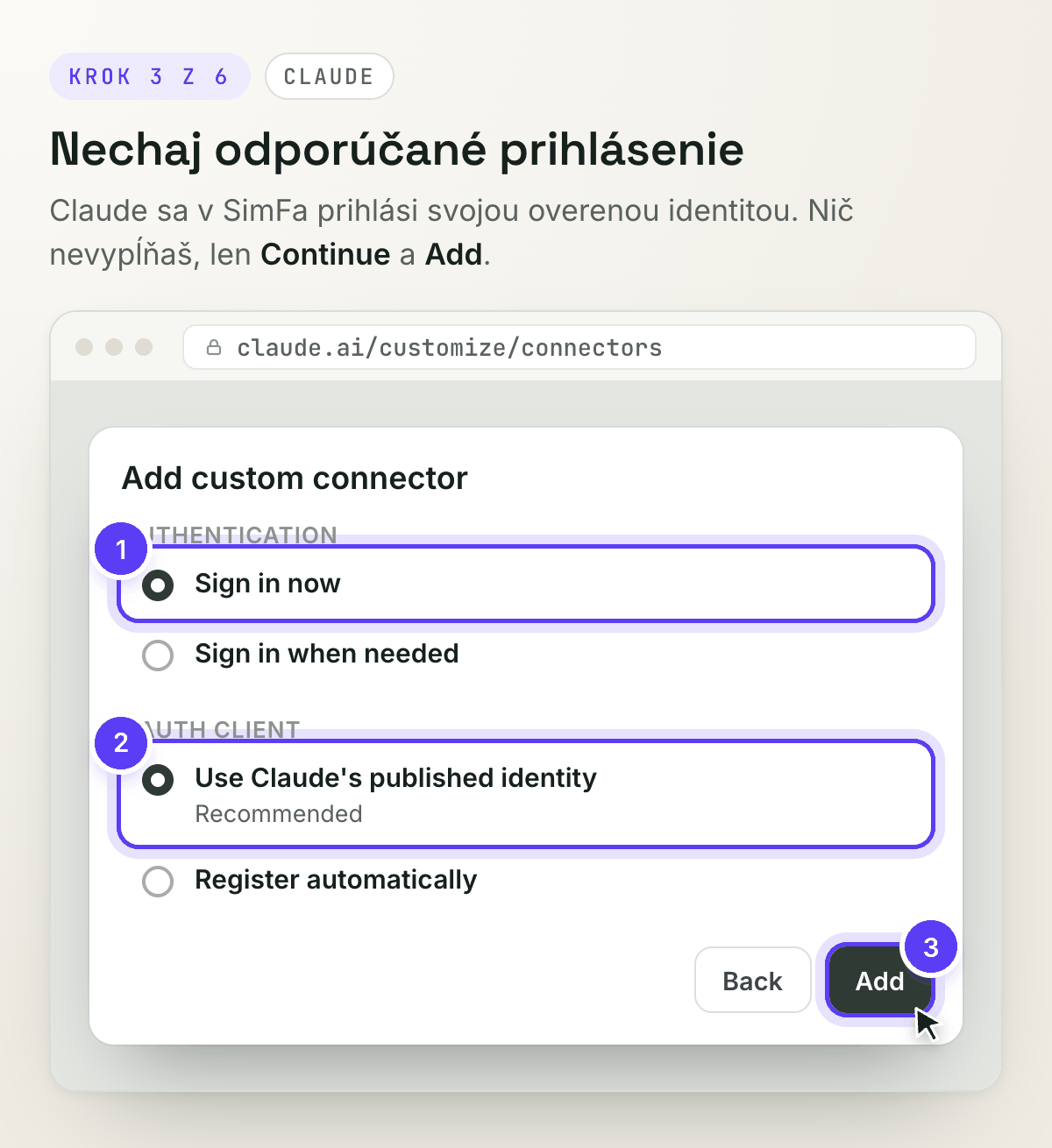
3. Nechaj odporúčané prihlásenie
Pri Authentication nechaj Sign in now a pri OAuth client odporúčanú voľbu Use Claude's published identity. Nič nevypĺňaš, klikni na Add.
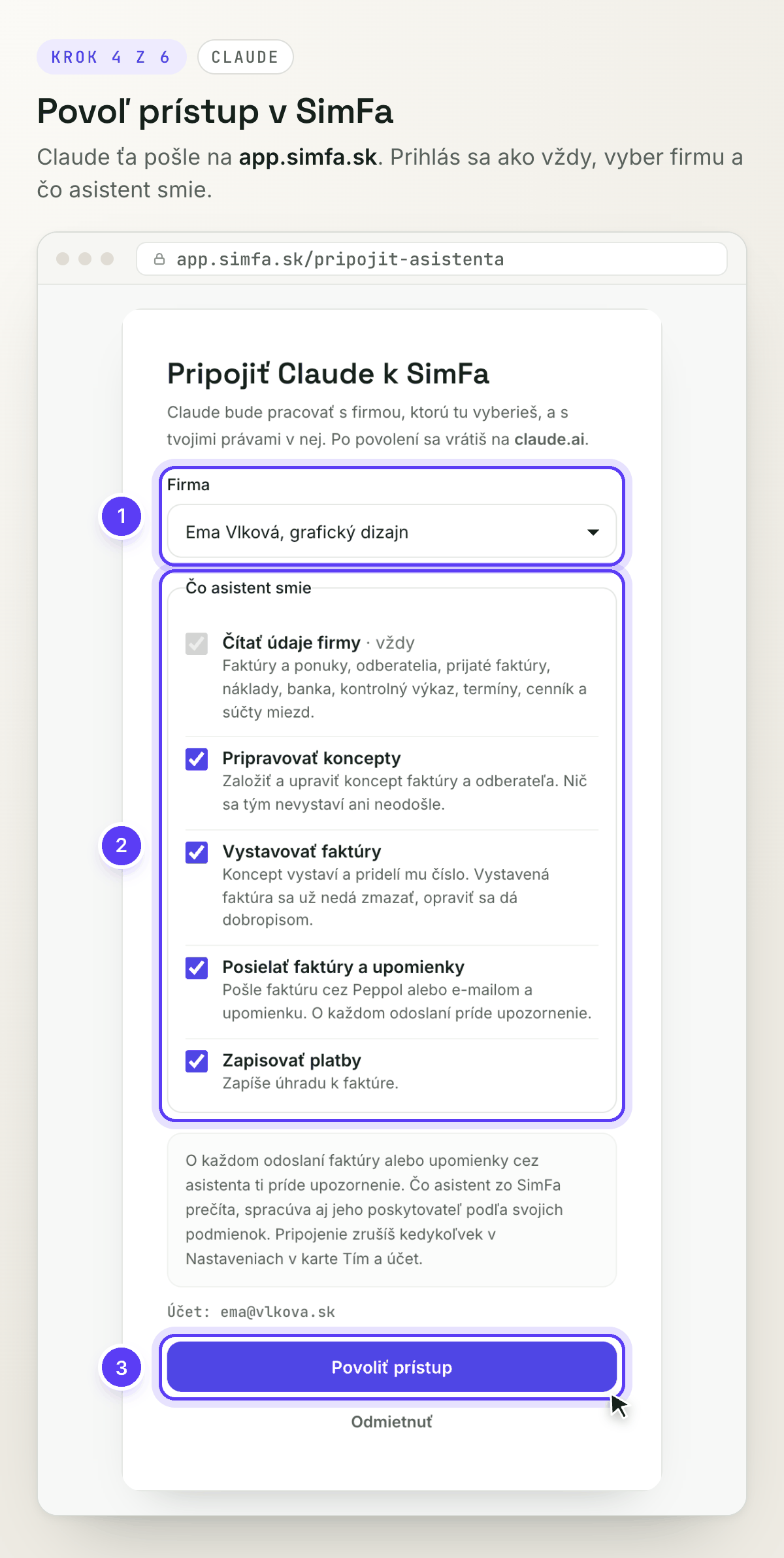
4. Povoľ prístup v SimFa
Claude otvorí app.simfa.sk. Prihlás sa ako vždy, aj s dvojfaktorovým overením, vyber firmu a čo asistent smie. Klikni na Povoliť prístup a vrátiš sa do Claude.
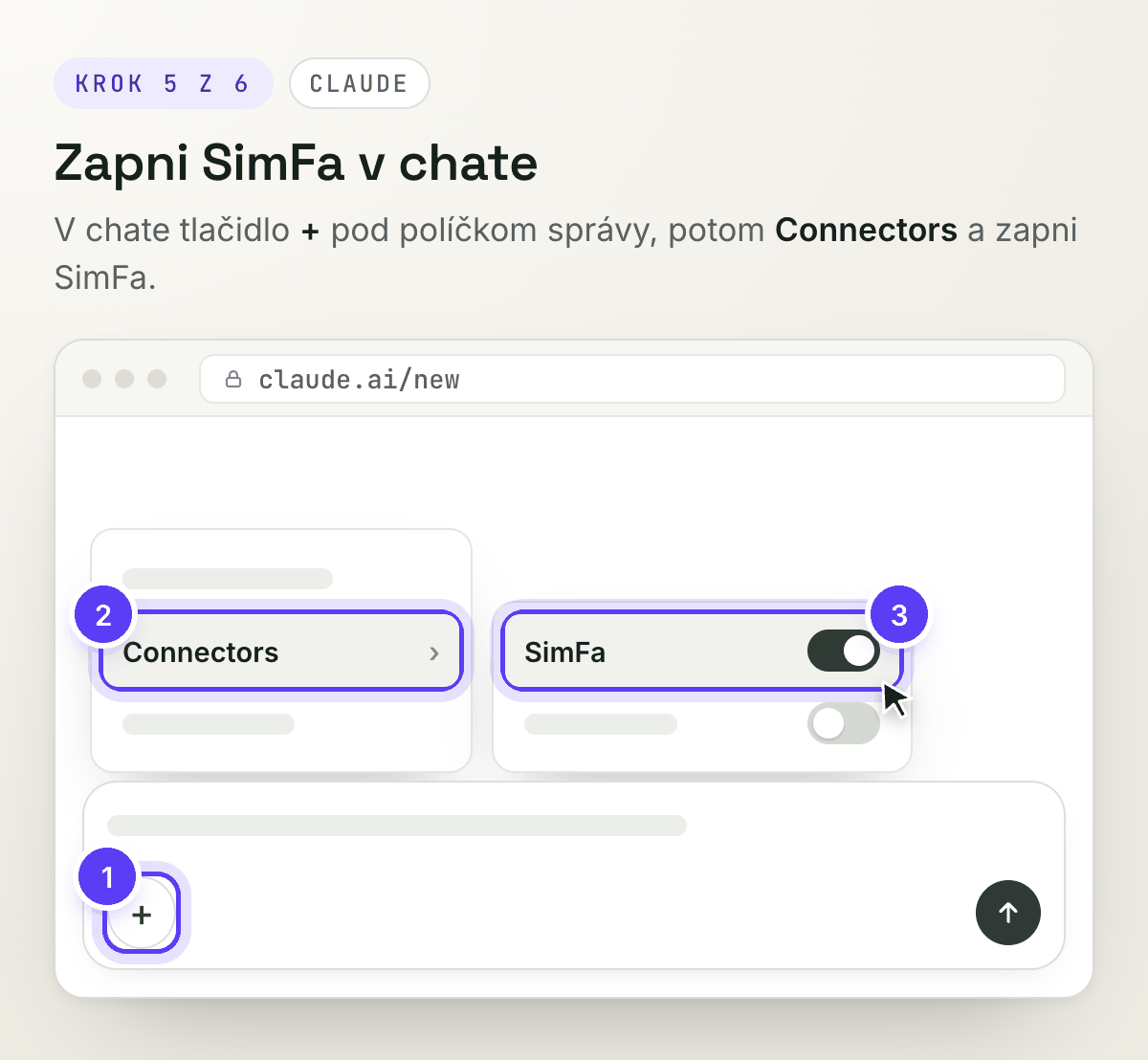
5. Zapni SimFa v chate
V novom chate klikni pod políčkom správy na +, potom na Connectors a zapni SimFa.
6. Napíš, čo potrebuješ
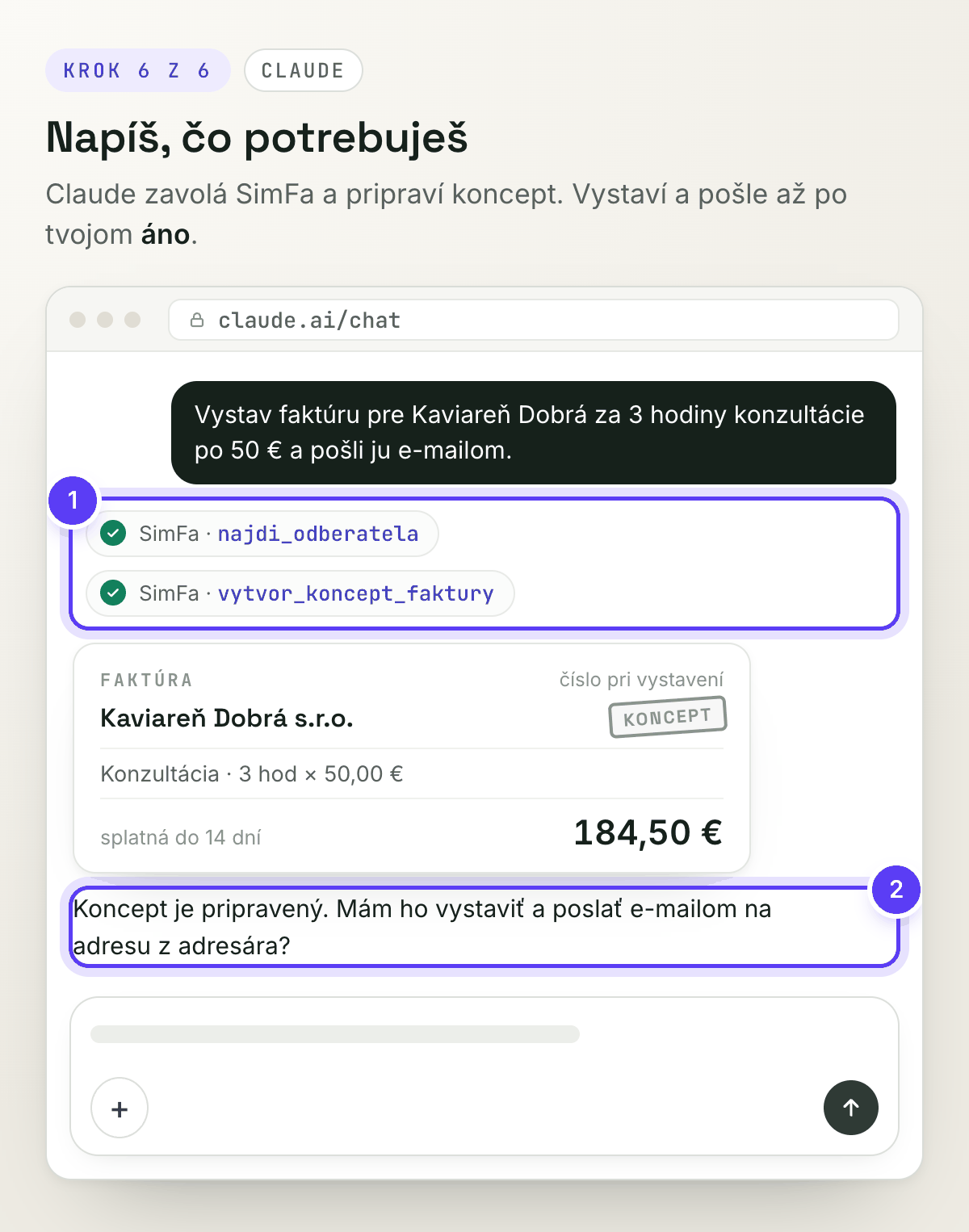
Napríklad „vystav faktúru pre Kaviareň Dobrá za 3 hodiny konzultácie po 50 € a pošli ju e-mailom“. Claude pripraví koncept a pred vystavením sa opýta. Ďalšie príklady sú v návode Čo sa môžeš asistenta opýtať.
Team a Enterprise
Na pláne Team alebo Enterprise pridá konektor vlastník organizácie v Organization settings › Connectors cez Add › Custom › Web s tou istou adresou. Ty potom v Customize › Connectors pri SimFa klikneš na Connect a pokračuješ krokom 4.
Napíš nám. Odpovedá človek z tímu. Účet na to nepotrebuješ.