← späť na Pomoc![Nastavenia Perplexity, Connectors a + Custom connector]()
Nastavenia Perplexity, Connectors a + Custom connector ![Vlastný konektor v Perplexity: Remote, názov a adresa SimFa]()
Vlastný konektor v Perplexity: Remote, názov a adresa SimFa ![Advanced settings: OAuth, Streamable HTTP a Add]()
Advanced settings: OAuth, Streamable HTTP a Add ![Povolenie prístupu v SimFa pre Perplexity]()
Povolenie prístupu v SimFa pre Perplexity ![Rozhovor v Perplexity: nástroje SimFa a koncept faktúry]()
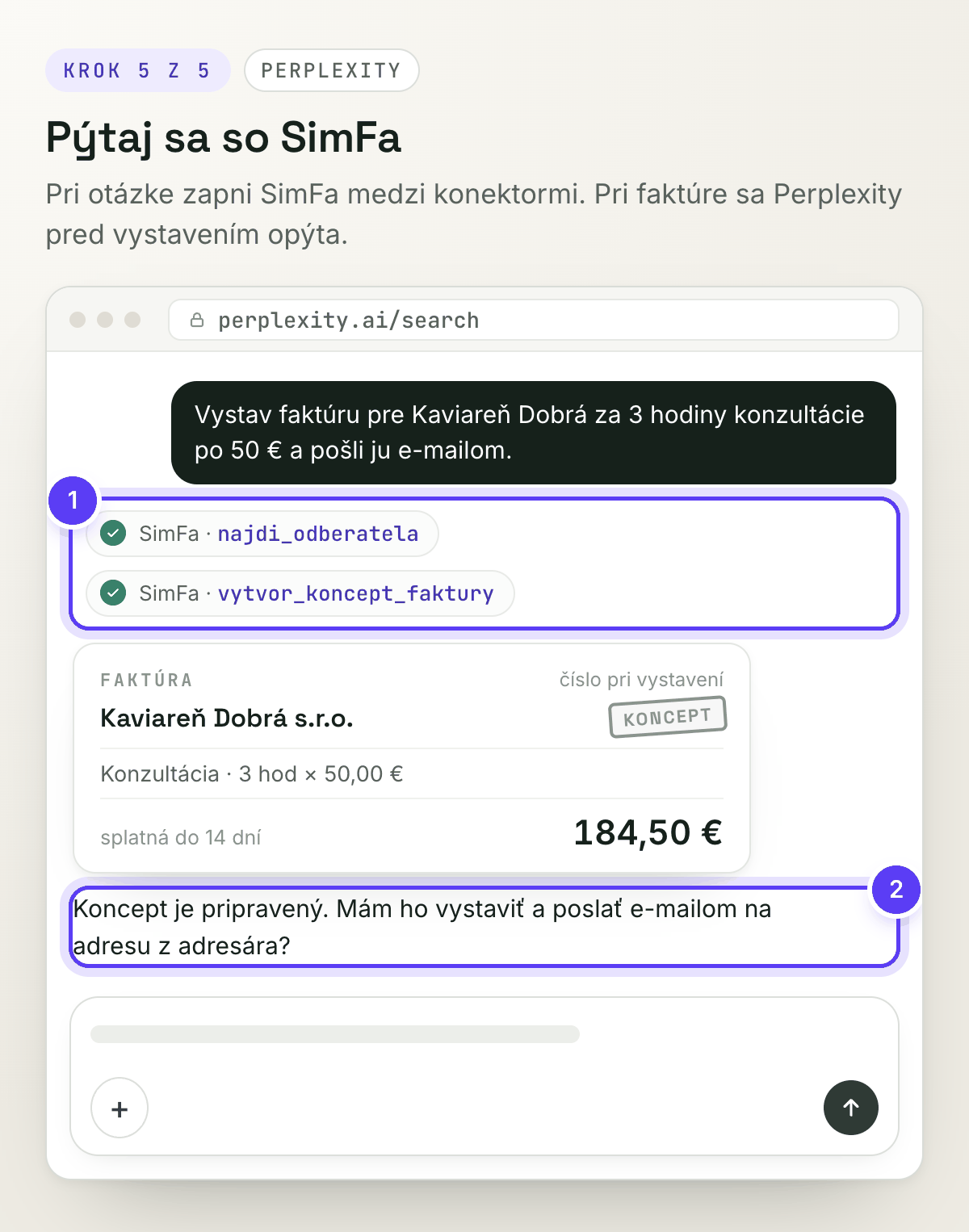
Rozhovor v Perplexity: nástroje SimFa a koncept faktúry
AI ASISTENTI
Pripojenie SimFa do Perplexity
Päť krokov s obrázkami, v pláne Pro a Enterprise.
OBSAH
1. Account settings › Connectors2. Remote a adresa SimFa3. Prihlásenie OAuth a pridať4. Povoľ prístup v SimFa5. Pýtaj sa so SimFaV Perplexity pridáš SimFa ako vlastný vzdialený konektor. Vlastné konektory sú v pláne Pro a Enterprise, na webe aj v desktope.
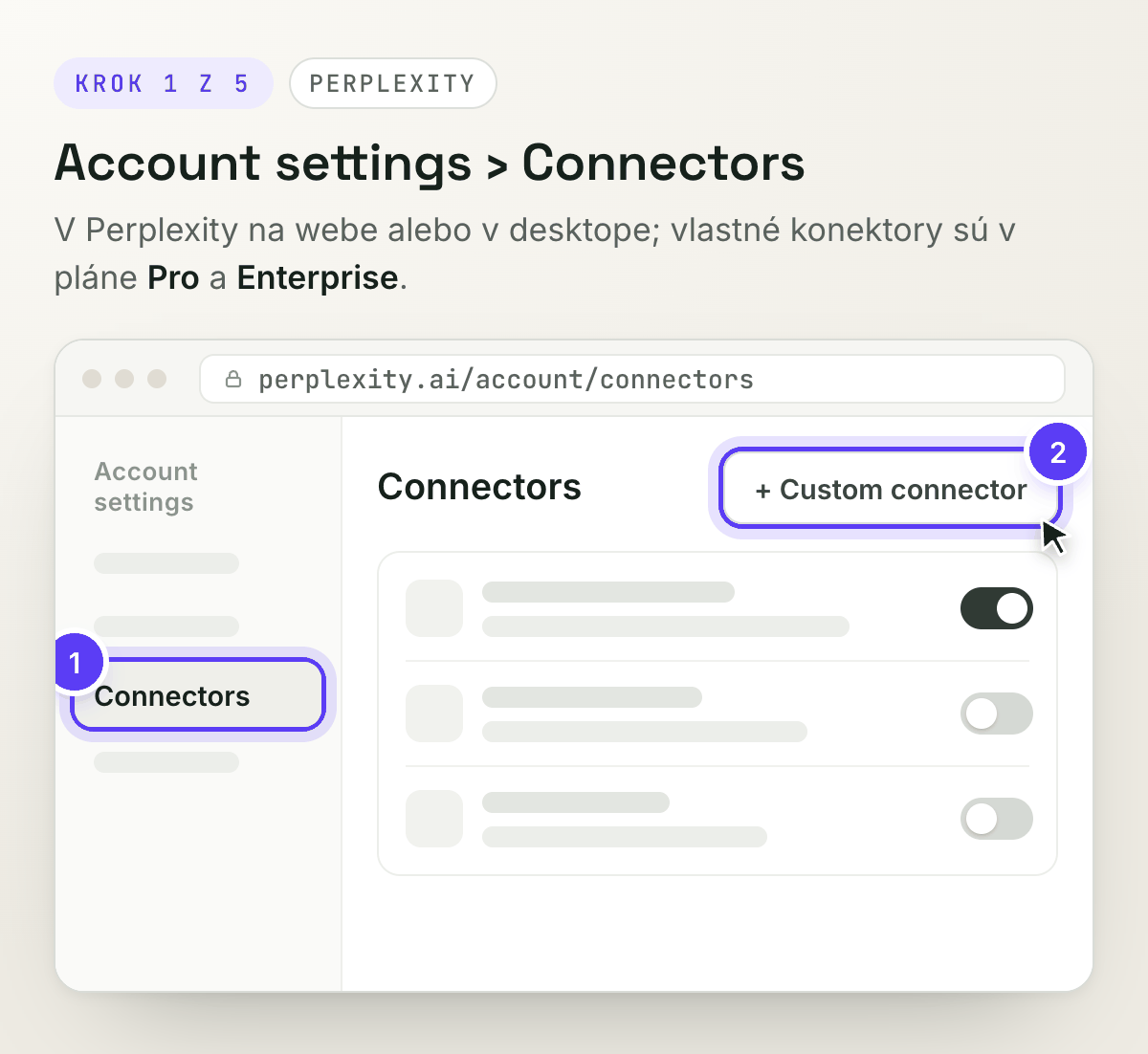
1. Account settings › Connectors
Otvor Account settings › Connectors a vpravo hore klikni na + Custom connector.
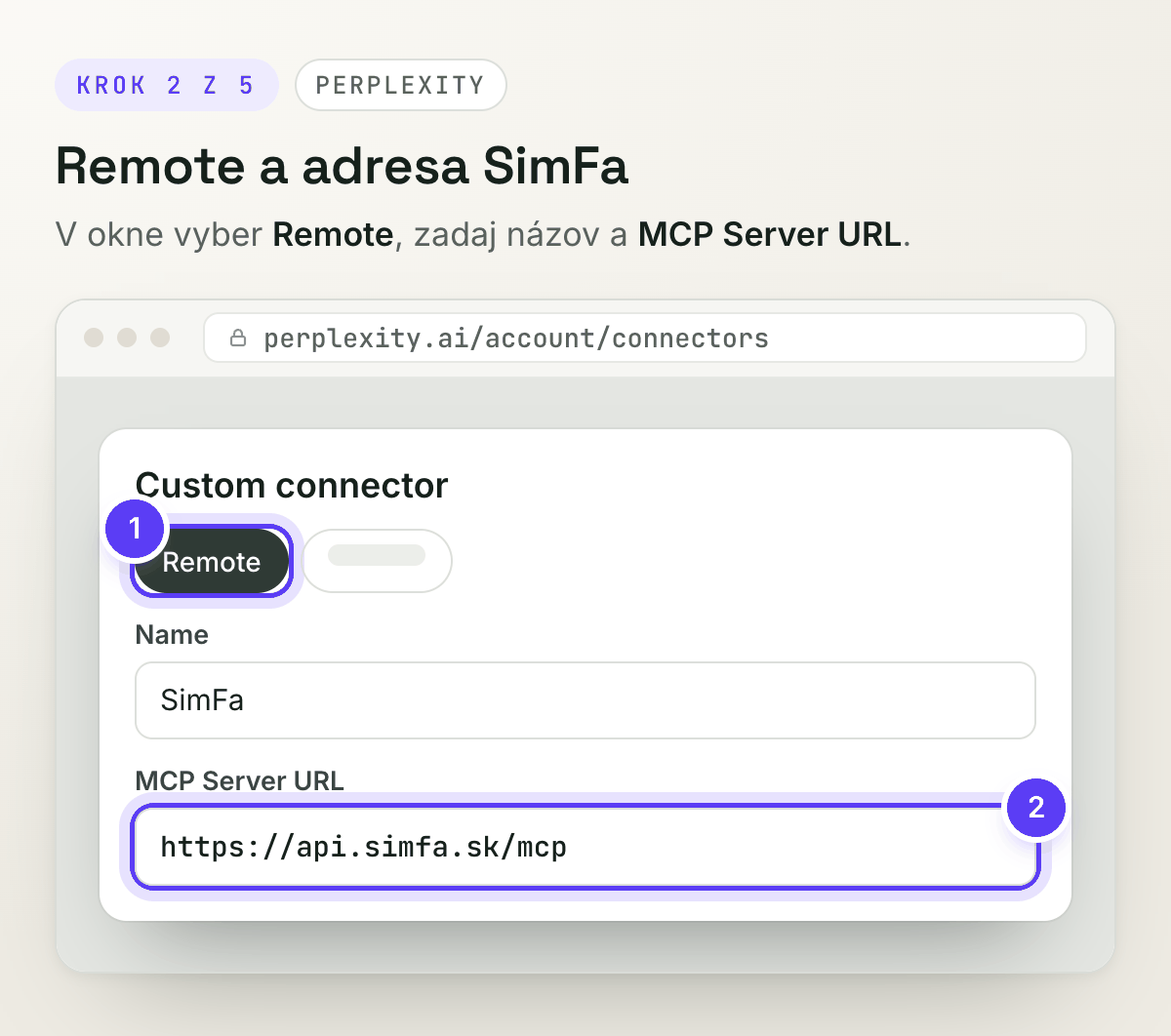
2. Remote a adresa SimFa
V okne vyber Remote. Do Name napíš SimFa a do MCP Server URL vlož https://api.simfa.sk/mcp.
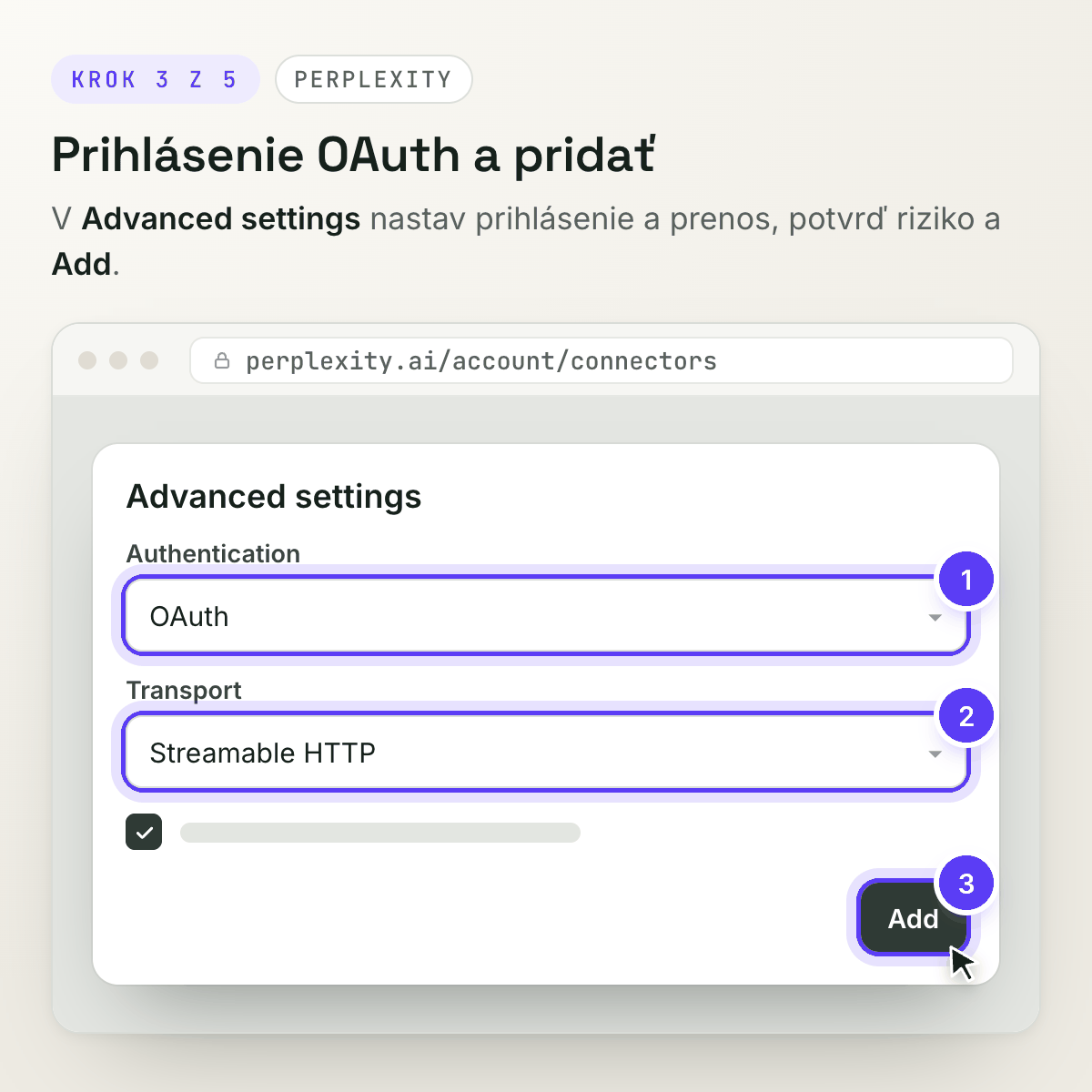
3. Prihlásenie OAuth a pridať
V Advanced settings nastav Authentication na OAuth a Transport na Streamable HTTP. Potvrď upozornenie o riziku a klikni na Add.
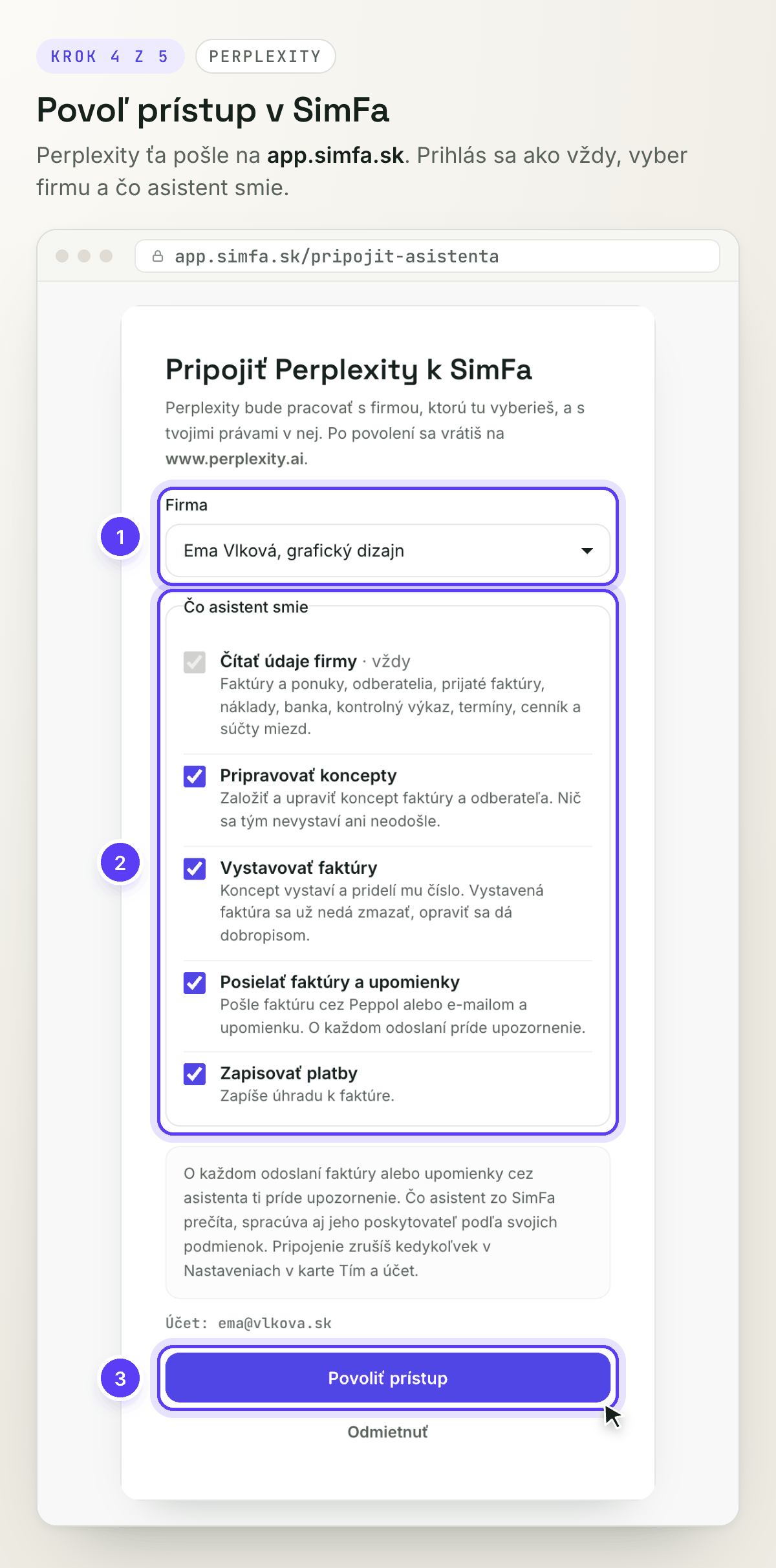
4. Povoľ prístup v SimFa
Perplexity otvorí app.simfa.sk. Prihlás sa, vyber firmu a čo asistent smie, a klikni na Povoliť prístup.
5. Pýtaj sa so SimFa
Pri otázke zapni SimFa medzi konektormi. Pri faktúre sa Perplexity pred vystavením a odoslaním opýta.
ĎALEJ V TEJTO ČASTI
SimFa v AI asistentoch: ako to fungujePripojenie SimFa do ClaudePripojenie SimFa do ChatGPTPripojenie SimFa do GrokuPripojenie SimFa do Le ChatToto ti nestačilo?
Napíš nám. Odpovedá človek z tímu. Účet na to nepotrebuješ.