Podpora: napíš nám a pošli snímku obrazovky
Otázka podpore, odpoveď od človeka z tímu a obrázok toho, čo vidíš, jedným klikom.
Keď niečo nevieš alebo ti niečo nefunguje, napíš nám. Odpovedá človek z tímu SimFa a odpoveď uvidíš v appke aj v e-maile. Najrýchlejšie pomôžeme, keď nám ukážeš, čo vidíš: k správe pridáš snímku obrazovky jedným klikom.
Kde nám napíšeš
- Bublina vpravo dole je na každej obrazovke. Rozhovor otvorí priamo nad stránkou, na ktorej práve si.
- Pri dlhšom rozhovore okno bubliny zväčšíš tlačidlom so šípkami v jeho hlavičke alebo ho natiahneš za ľavý horný roh. Veľkosť si prehliadač zapamätá, to isté tlačidlo vráti malé okno. Ikona so šípkou von otvorí rozhovor na celej obrazovke.
- Správa môže mať viac riadkov: Enter ju odošle, Shift + Enter zalomí riadok.
- Obrazovka Podpora ukáže všetky tvoje rozhovory a ich stav.
Snímka obrazovky jedným klikom
- Choď na obrazovku, na ktorej sa problém deje, a otvor bublinu Podpora vpravo dole.
- Klikni na Snímka obrazovky. Prehliadač sa spýta, či smie zachytiť túto kartu, a ty to potvrdíš.
- Okno podpory sa na chvíľu skryje, aby na snímke bola stránka a nie ono. Snímka sa hneď vloží do správy.
- Dopíš pár slov, čo na snímke nesedí, a klikni na Odoslať.
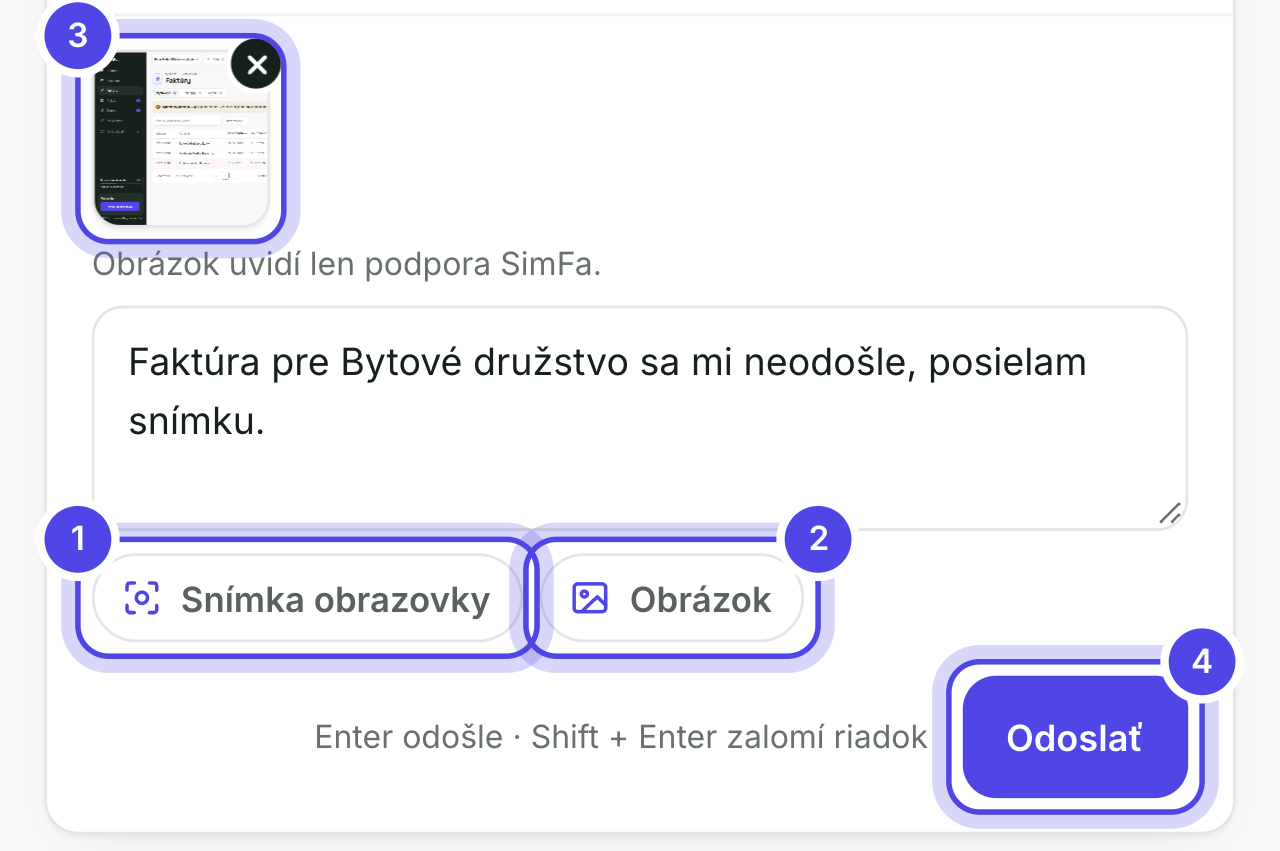
- Snímka obrazovky zachytí obrazovku.
- Obrázok pridá obrázok zo súboru.
- Náhľad obrázka. Krížik ho zo správy vyberie.
- Odoslať pošle správu aj s obrázkami.
Na obrazovke Podpora sa prehliadač spýta, čo chceš zachytiť: inú kartu, okno alebo celú obrazovku.
Ďalšie spôsoby, ako pridať obrázok
- Obrázok vyberie súbor z počítača.
- Obrázok skopírovaný do schránky, napríklad výrez obrazovky cez Cmd + Shift + 4 na Macu alebo Win + Shift + S vo Windows, vložíš do poľa správy cez Cmd + V alebo Ctrl + V.
- Súbor môžeš do poľa správy aj pustiť myšou.
Jedna správa unesie najviac 3 obrázky vo formáte PNG, JPEG alebo WebP. Appka obrázok pred odoslaním zmenší, takže odíde rýchlo aj na pomalšom pripojení.
Kto obrázok uvidí
Podpora SimFa a v appke tí, ktorí vidia tento rozhovor: majiteľ firmy a členovia tímu, ktorí smú vidieť doklady. Z fotky z telefónu appka pred odoslaním odstráni polohu a ďalšie údaje o fotke.
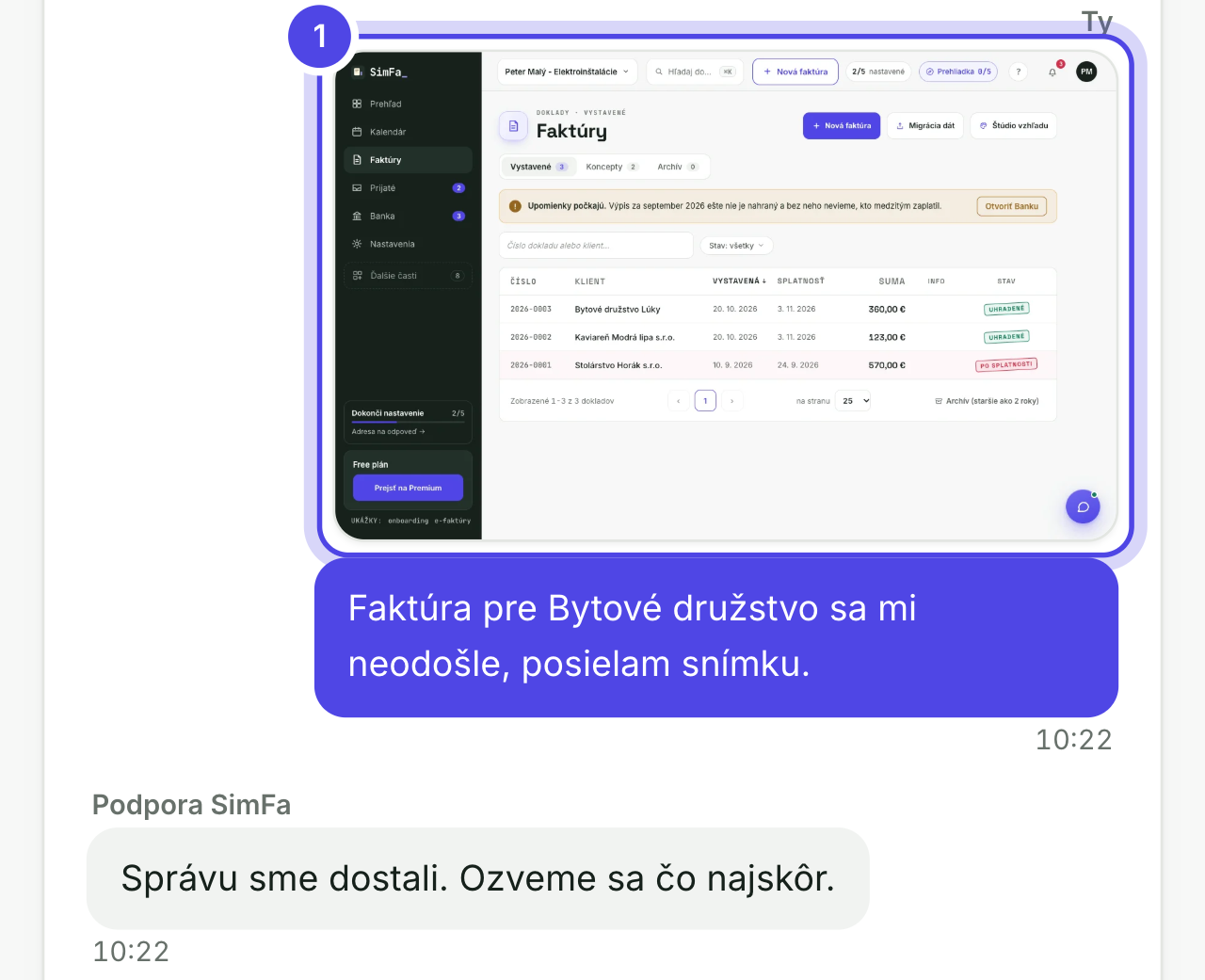
- Obrázok v rozhovore. Klik ho zväčší na celú obrazovku, odkiaľ ho aj stiahneš.
Na tablete
V Menu otvor Podpora. Každá otázka je samostatný rozhovor a odpoveď uvidíš tu.
Snímku obrazovky urob tlačidlami tabletu a v Podpore ju pridaj tlačidlom Pridať obrázok z galérie.
V telefóne
V Menu otvor Podpora. Každá otázka je samostatný rozhovor a odpoveď uvidíš tu.
Snímku obrazovky urob tlačidlami telefónu a v Podpore ju pridaj tlačidlom Pridať obrázok z galérie.
Napíš nám. Odpovedá človek z tímu. Účet na to nepotrebuješ.