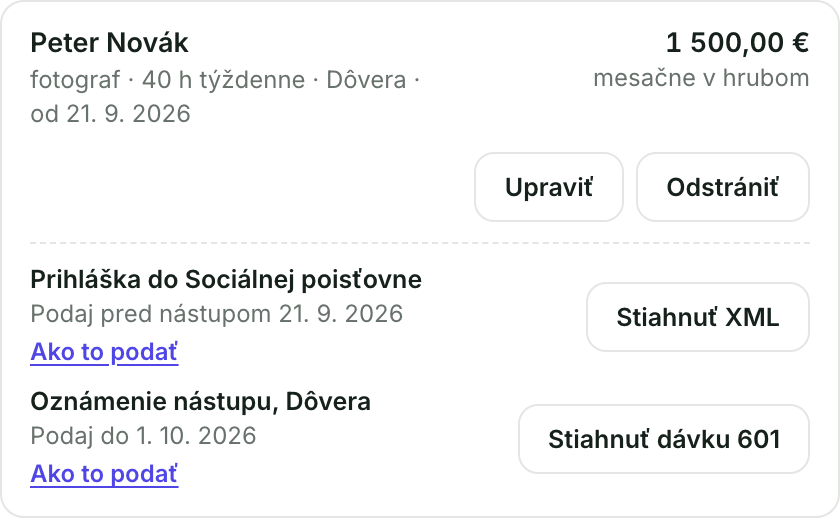
Súbor XML, ktorý stiahneš pri zamestnancovi v karte Zamestnanci, je registračný list fyzickej osoby vo verzii 2026, teda prihláška alebo odhláška. Stiahnutie ešte nie je podanie. Súbor treba nahrať do eSlužieb Sociálnej poisťovne, zamestnávateľ s ňou komunikuje elektronicky.
Prihláška sa podáva pred začatím výkonu práce, teda ešte pred nástupom.
Odhláška sa podáva do 8 dní od skončenia pracovného pomeru alebo dohody.
Dohodár má v liste typ zamestnanca podľa dohody (dohoda o vykonaní práce, o pracovnej činnosti, o brigádnickej práci študentov, s pravidelným alebo nepravidelným príjmom). Súbor ho nesie sám, vyberať nič netreba.
Povinnosti zamestnanca s lehotou, tlačidlom Stiahnuť XML a odkazom na návod
Raz na začiatku: prístup do eSlužieb
Bez prístupu súbor nepodáš, preto si ho zriaď včas, nie v deň nástupu.
Nová firma bez zamestnancov použije na stránke Sociálnej poisťovne službu Prvá registrácia zamestnávateľa a prvého zamestnanca. Treba občiansky preukaz s čipom (eID), aktivovanú schránku na slovensko.sk a kvalifikovaný elektronický podpis. Tým sa zároveň uzavrie dohoda o používaní eSlužieb.
Inak stačí prísť na ktorúkoľvek pobočku Sociálnej poisťovne, preukázať totožnosť a podpísať Dohodu o používaní elektronických služieb.
Prihlasuješ sa menom, heslom a kódom z aplikácie v telefóne (FreeOTP, Google Authenticator alebo Microsoft Authenticator), alebo cez eID.
Podanie súboru krok za krokom
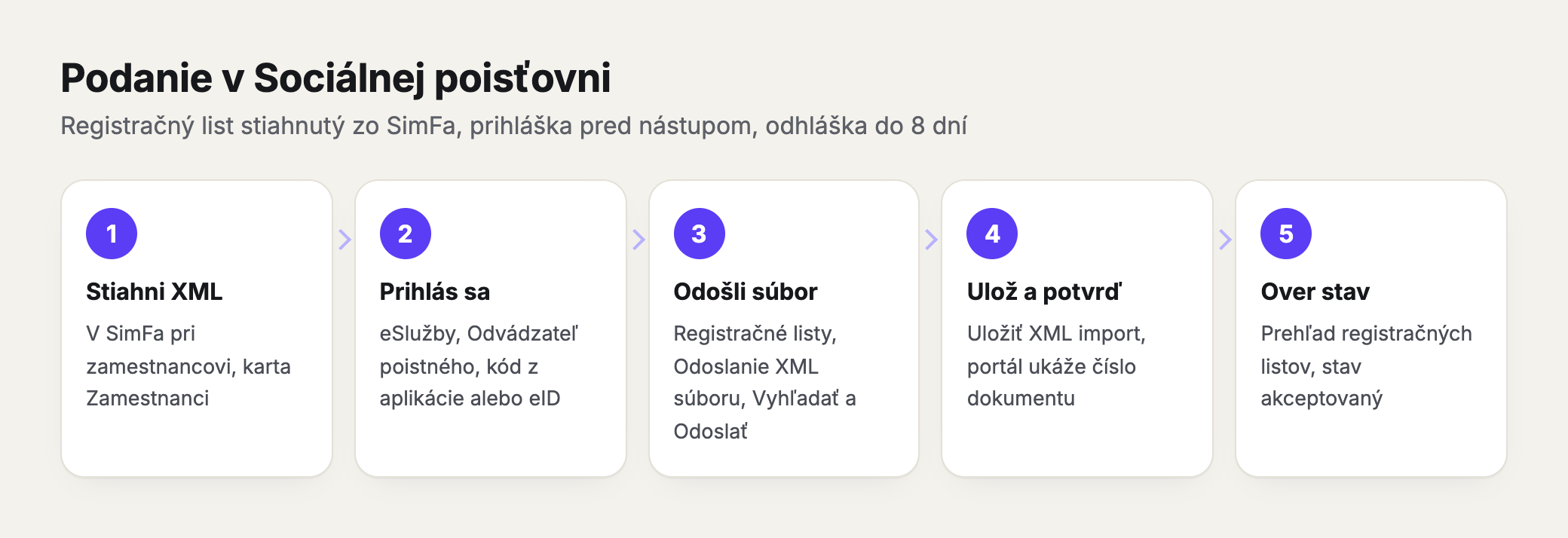
Postup podania v Sociálnej poisťovni v piatich krokoch
2Otvor Registračné listy a zvoľ Odoslanie XML súboru.
3Klikni na Vyhľadať, vyber súbor stiahnutý zo SimFa a zvoľ Odoslať. Portál súbor hneď skontroluje.
4Keď kontrola chybu nenájde, zvoľ Uložiť XML import a potvrď podanie kódom z aplikácie alebo cez eID.
5Portál ukáže číslo dokumentu. Poznač si ho, podľa neho podanie nájdeš.
Ako overiť, že prihláška prišla
1V časti Registračné listy otvor Prehľad - Registračný list fyzickej osoby.
2Bezchybný list má stav akceptovaný. Na spracovanie sa odošle o niekoľko hodín a v registri poistencov býva zvyčajne do jedného dňa.
Keď kontrola nájde chybu
Súbor s chybou sa neuloží, podanie teda neprebehlo. Opravu urobíš v SimFa pri zamestnancovi (údaje, miesto výkonu práce, kód zamestnania), súbor stiahneš znova a pošleš ho ešte raz.
Ak chybu nevieš vysvetliť, napíš nám cez Podporu a prilož text chyby.
Už uložený list s nesprávnym údajom sa neopravuje prepísaním. V prehľade ho stornuješ a pošleš nový.
Ak zamestnanec nakoniec nenastúpil, podáva sa zrušenie prihlásenia.