Dokumenty a zmluvy pri klientovi
Zmluvy, dohody, objednávky a protokoly pri klientovi, nahraté aj napísané zo šablóny SimFa či vlastnej.
Zmluvu o dielo, rámcovú zmluvu, dohodu, objednávku či preberací protokol nemusíš hľadať v e-maile ani v priečinku na disku. Ulož ich ku klientovi do karty Dokumenty a zmluvy v detaile kontaktu.
Ako nahráš dokument
Otvor kontakt. Karta Dokumenty a zmluvy je pod poznámkami.
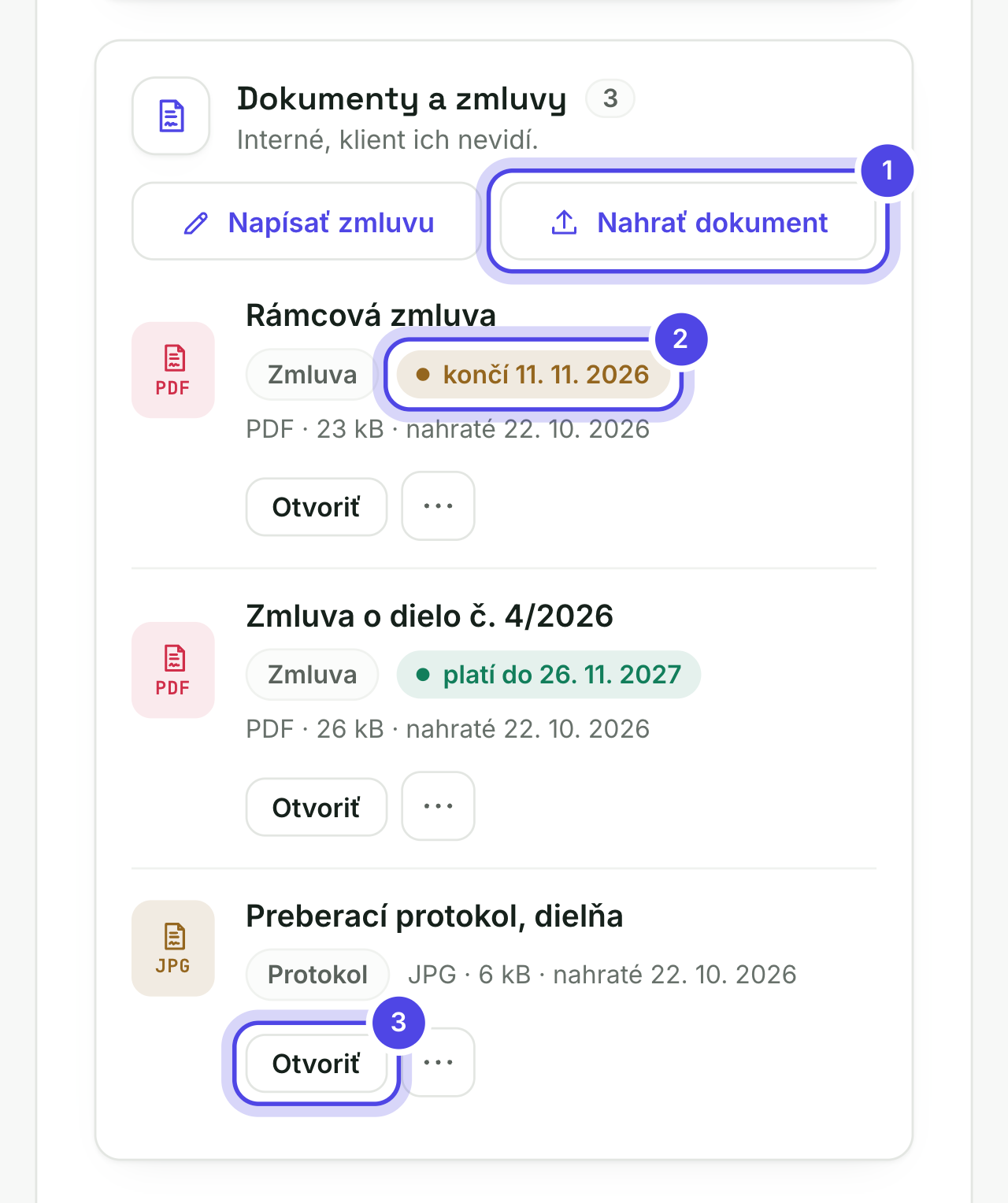
- Nahrať dokument vyberie súbor, alebo ho pretiahni na kartu. Otvorí sa okno s názvom a druhom z mena súboru: z „Zmluva_o_dielo.pdf" je zmluva, z „plnomocenstvo (1).pdf" plná moc bez „(1)". Pri zmluve zapíš platnosť od a do a klikni na Uložiť dokument.
- Štítok platnosti povie, dokedy zmluva platí. 30 dní pred koncom zožltne a zmluva sa presunie navrch zoznamu.
- Otvoriť ukáže PDF či fotku, Word a Excel sa stiahnu.
Nahráš PDF, fotku (JPG, PNG, WebP), Word alebo Excel do 15 MB. Súbor sa uloží tak, ako je, a pri stiahnutí dostaneš presne ten istý súbor.
Zmluva zo šablóny
Zmluvu nemusíš písať od nuly. SimFa má šablóny zmluva o dielo, objednávka, preberací protokol, kúpna zmluva, zmluva o poskytovaní služieb, dohoda o mlčanlivosti (vzájomná aj jednostranná), zmluva o spracúvaní osobných údajov, uznanie dlhu, dohoda o zápočte, plná moc a prázdna zmluva so zmluvnými stranami a podpismi. K zmluve, ktorá už je pri klientovi, napíšeš dodatok, výpoveď alebo odstúpenie od zmluvy.
V karte Dokumenty a zmluvy klikni na Napísať zmluvu. Otvorí sa galéria šablón zoradená podľa situácie (Zákazka, Predaj, Služby, Peniaze, Ostatné aj tvoje vlastné). Vyber šablónu, pri šablóne so štítkom z ponuky aj ponuku klienta, a klikni na Otvoriť editor. Z detailu vystavenej ponuky sa editor otvorí rovno tlačidlom Zmluva o dielo.
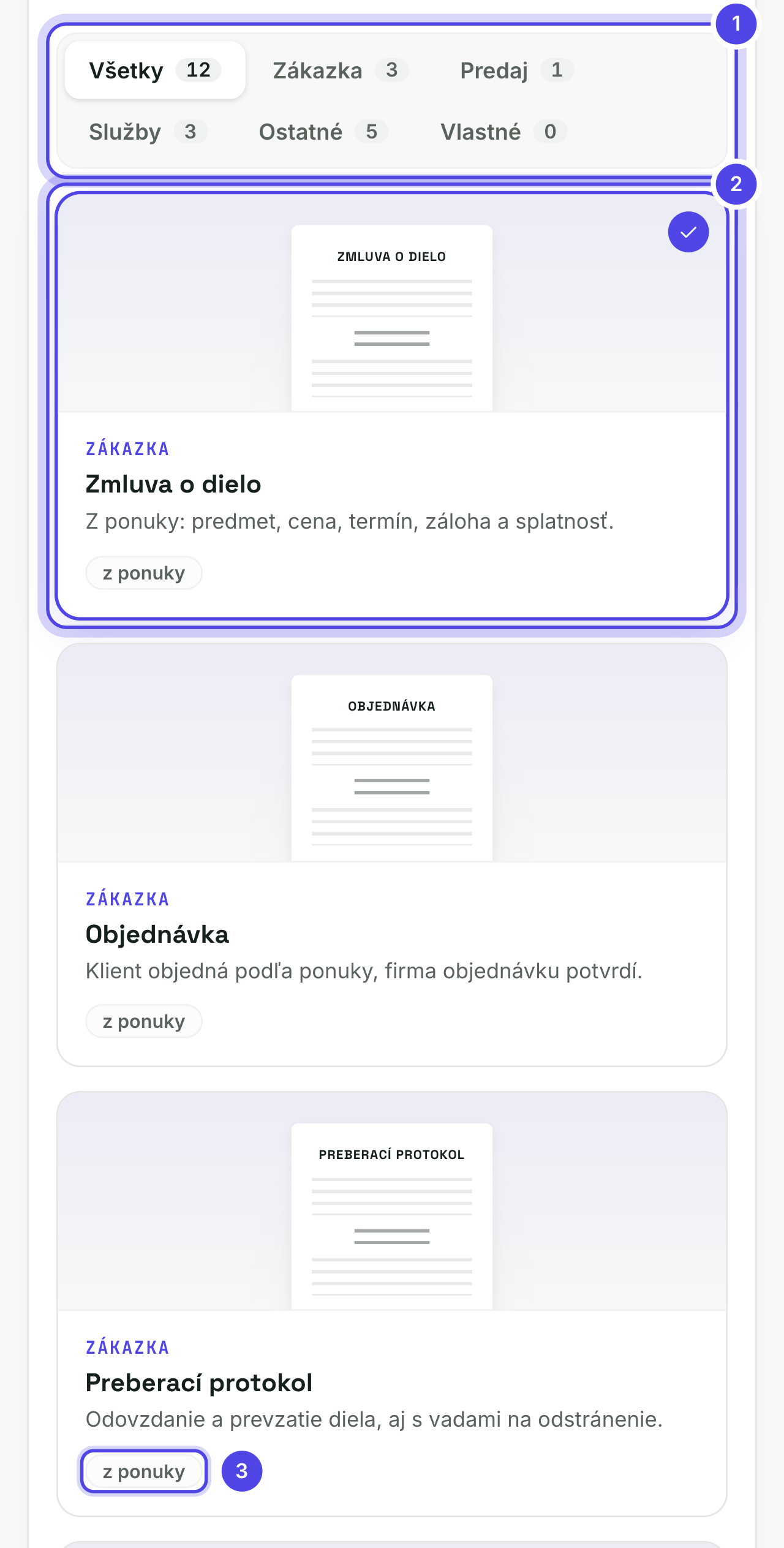
- Prepínač situácií zúži galériu na zákazku, predaj, služby, peniaze, ostatné alebo vlastné šablóny.
- Vybraná šablóna má fajku. Vpravo pri nej vyberieš ponuku klienta a klikneš na Otvoriť editor.
- Štítok z ponuky hovorí, že šablóna doplní predmet, cenu a termín z ponuky.
Pri dodatku, výpovedi a odstúpení vyberieš v poli K zmluve zmluvu klienta z karty Dokumenty a zmluvy. Text sa na ňu odvolá názvom a dňom, odkedy platí. Keď ju pri klientovi nemáš, vyber Bez odkazu a zmluvu dopíšeš v editore.
Uznanie dlhu a dohoda o zápočte vypíšu neuhradené faktúry klienta so zostatkom, zápočet aj faktúry od neho (prijaté doklady s jeho IČO), a sumy dorátajú. Pri uznaní dlhu vyberieš v poli Splátky počet mesačných splátok, SimFa ich rozpíše do 15. dňa mesiaca. Pri zmluve o službách vyberieš Pravidelnú faktúru klienta: služby, cena a obdobie sa vezmú z nej.
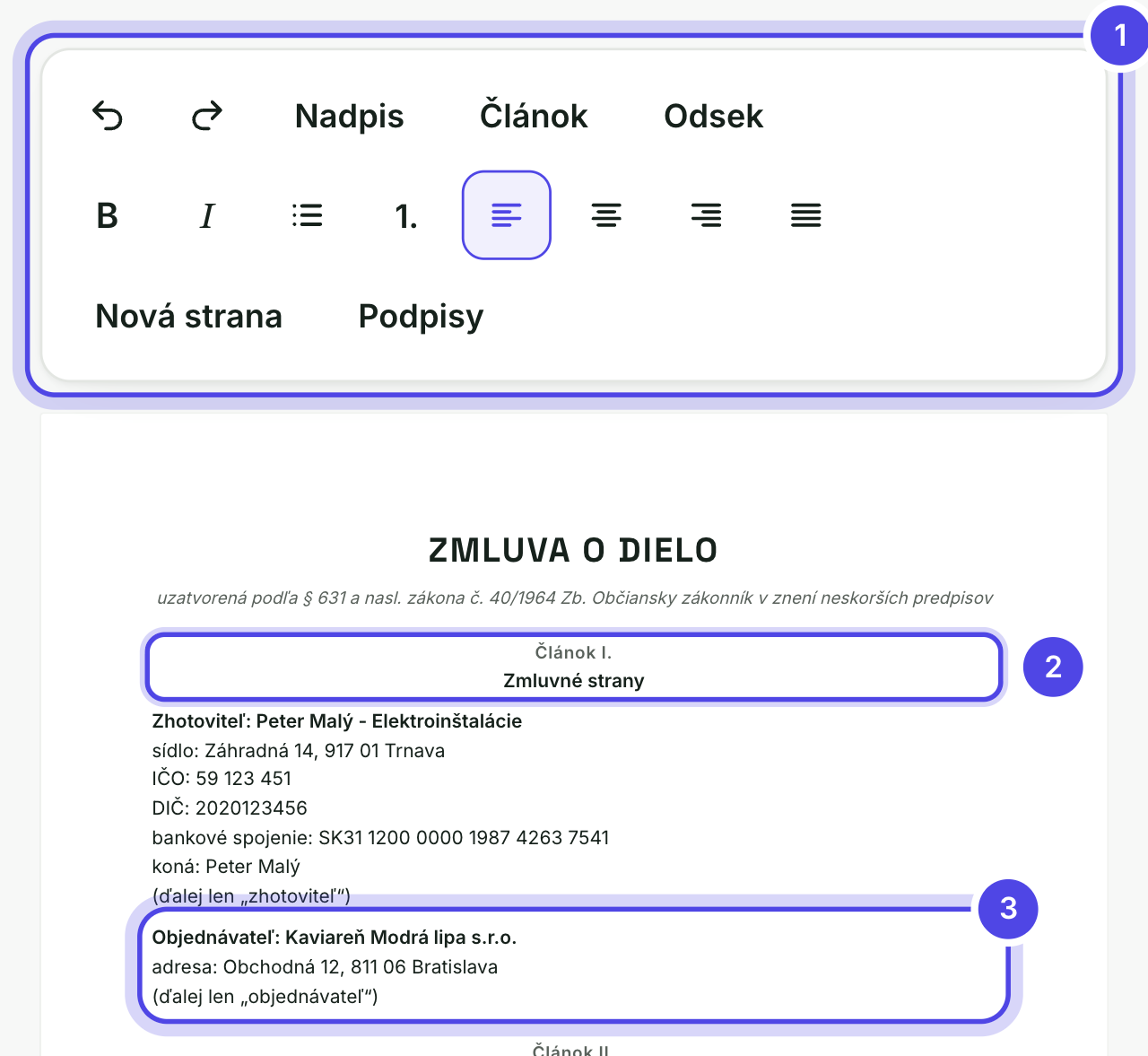
- Text píšeš ako vo Worde: Nadpis, Článok, odsek, odrážky, číslovanie, tučné a kurzíva, odsek zarovnáš aj na stred alebo do bloku. Späť a Znova vrátia krok, Podpisy pridajú polia oboch strán.
- Článok dostane číslo sám, aj keď nejaký pridáš alebo zmažeš.
- Šablóna dosadí zmluvné strany, pri ponuke aj predmet, cenu, termín, zálohu a splatnosť. Čo SimFa nevie, ostane bodkované na doplnenie.
Zmluva je rozdelená na strany A4 s číslom „Strana 1 z 2“ ako v PDF. Čo sa na stranu nezmestí, prejde na ďalšiu celé, nadpis článku ide vždy so svojím textom. Nová strana začne ďalší text na novej strane, napríklad prílohu. Vpravo je Obsah zmluvy: klik na článok ťa k nemu presunie.
Náhľad PDF ukáže zmluvu tak, ako ju dostane klient, s rovnakými stranami ako v editore. Uložiť zmluvu ju uloží ku klientovi ako PDF. Uloženú zmluvu otvoríš znova cez ⋯ a Upraviť text zmluvy, po uložení sa PDF nakreslí nanovo.
Vlastné šablóny zmlúv
Zmluvu, ktorú používaš pri viacerých klientoch, ulož ako vlastnú šablónu. Pri ďalšom klientovi sa doplní jeho údajmi.
V editore zmluvy klikni vpravo na Uložiť ako šablónu, zadaj názov a klikni na Uložiť šablónu. Údaje klienta, firmy a ponuky sa v šablóne nahradia značkami. Pri ďalšom klientovi klikni na Napísať zmluvu, šablónu nájdeš v časti Vlastné šablóny a ponuku vyberieš ako pri šablónach SimFa.
Šablóny spravuješ v Nastaveniach, na karte Šablóny zmlúv v časti Doklady a pošta. Upraviť otvorí šablónu v tom istom editore:
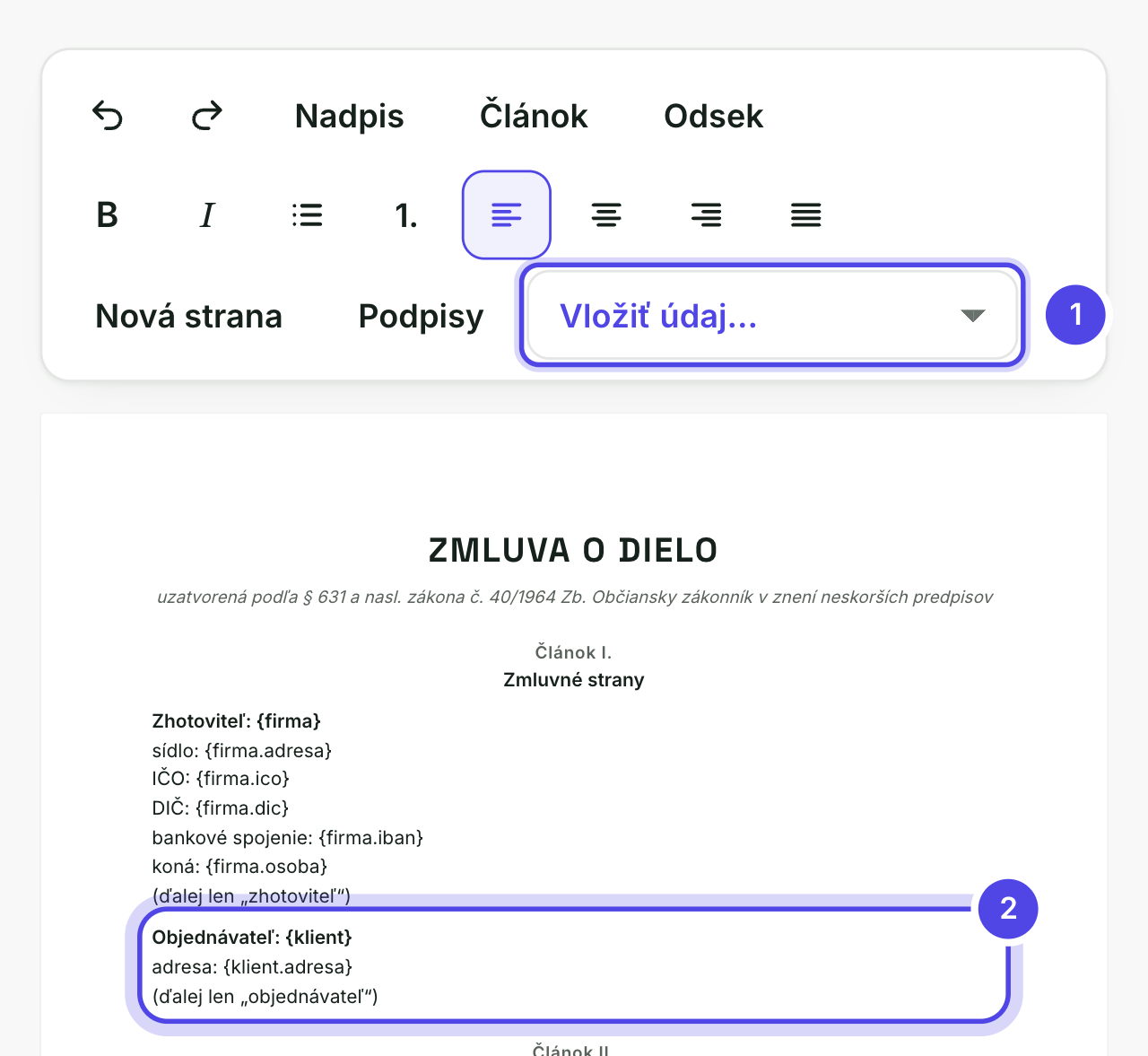
- Vložiť údaj pridá značku na miesto kurzora: názov, adresu či IČO klienta, údaje firmy, dnešný dátum, číslo, položky, cenu a termín ponuky.
- Značka v zložených zátvorkách, napríklad {klient}, sa pri zmluve nahradí údajom klienta. Čo klient nemá, napríklad IČO, ostane bodkované na doplnenie. Položky ponuky dostanú toľko riadkov, koľko ich má ponuka.
Zmazať odstráni šablónu, zmluvy z nej ostanú pri klientoch.
Platnosť zmluvy
Dokument s platnosťou má vedľa druhu štítok, ktorý sa mení s časom:
- platí do a deň, keď zmluva končí,
- končí a deň, keď do konca ostáva 30 dní a menej,
- skončila a deň, keď je po platnosti,
- platí od a deň, keď ešte nezačala.
Otvorenie, úprava a zmazanie
- Otvoriť ukáže PDF či fotku priamo v SimFa, Word a Excel sa stiahnu. V telefóne sa súbor otvorí v systémovom okne, odkiaľ ho uložíš do Súborov alebo pošleš.
- Ostatné je pod tlačidlom ⋯ pri dokumente: Upraviť údaje zmení názov, druh, platnosť a poznámku, Upraviť text zmluvy otvorí editor pri zmluve zo šablóny, Stiahnuť uloží súbor do počítača.
- Poslať na podpis pošle PDF zmluvy klientovi e-mailom, pozri Podpisovanie zmlúv s klientom.
- Zmazať odstráni dokument aj jeho súbor a nedá sa to vrátiť. Zmluvu na podpise ani podpísanú nezmeníš ani nezmažeš.
- Karta ukáže päť dokumentov, ďalšie pod Zobraziť všetky. Pri dlhšom zozname vyberieš druh čipom nad ním, napríklad len zmluvy.
Kto ich vidí
- Dokumenty sú interné. Klient vidí len zmluvu, ktorú mu pošleš na podpis.
- Vidí ich každý, kto vo firme vidí doklady. Nahrať, upraviť a zmazať ich môže ten, kto smie doklady zapisovať. Rovnako vlastné šablóny.
- Ročný balík Vaše dáta ich má v priečinku dokumenty, v balíku roka, keď boli nahraté. Vlastné šablóny sú v ňom tiež.
Na tablete
V appke otvor kontakt a v karte Dokumenty a zmluvy stlač Zo Súborov, alebo Z Fotiek, keď máš podpísanú zmluvu odfotenú. Názov a druh sa doplnia z mena súboru. Doplň platnosť a stlač Uložiť dokument. Dokument otvoríš klepnutím na riadok a tlačidlom Otvoriť.
Zmluvu zo šablóny napíšeš na webe. V appke ju otvoríš ako PDF a zmeníš jej názov, druh a platnosť.
Vlastné šablóny ukladáš a upravuješ na webe, tam z nich napíšeš aj zmluvu. V appke ju potom otvoríš ako PDF.
V telefóne
V appke otvor kontakt a v karte Dokumenty a zmluvy stlač Zo Súborov, alebo Z Fotiek, keď máš podpísanú zmluvu odfotenú. Názov a druh sa doplnia z mena súboru. Doplň platnosť a stlač Uložiť dokument. Dokument otvoríš klepnutím na riadok a tlačidlom Otvoriť.
Zmluvu zo šablóny napíšeš na webe. V appke ju otvoríš ako PDF a zmeníš jej názov, druh a platnosť.
Vlastné šablóny ukladáš a upravuješ na webe, tam z nich napíšeš aj zmluvu. V appke ju potom otvoríš ako PDF.
Napíš nám. Odpovedá človek z tímu. Účet na to nepotrebuješ.